







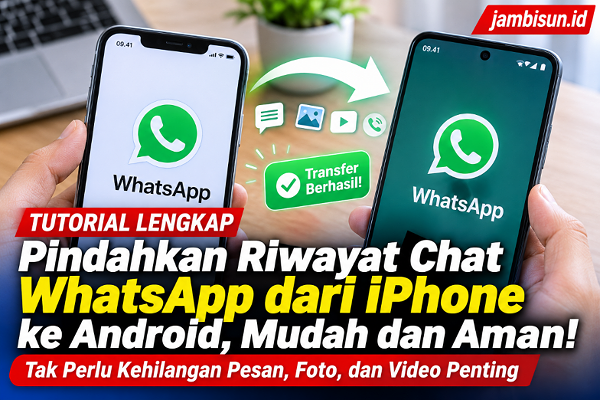
TEKNOLOGI,JS- Mengganti iPhone dengan HP Android tidak harus membuat pengguna kehilangan riwayat percakapan WhatsApp. Pengguna kini dapat memindahkan berbagai data penting, mulai dari pesan pribadi, obrolan grup, foto, video, hingga riwayat panggilan melalui fitur transfer chat yang tersedia di WhatsApp.
Fitur ini menjadi solusi bagi pengguna yang ingin beralih ke perangkat Android tanpa harus meninggalkan percakapan lama. Terlebih, banyak orang menyimpan informasi pekerjaan, dokumen, alamat, foto keluarga, hingga komunikasi bisnis melalui aplikasi pesan instan tersebut.
Namun, pengguna perlu memperhatikan beberapa persyaratan sebelum memulai proses pemindahan. Kesalahan dalam menyiapkan perangkat atau mengaktifkan akun terlalu cepat di HP baru dapat membuat proses transfer tidak berjalan sesuai harapan.
Karena itu, pengguna sebaiknya memahami tahapan pemindahan data sejak awal. Dengan persiapan yang tepat, proses perpindahan dari iPhone ke Android dapat berjalan lebih lancar dan membantu menjaga riwayat percakapan tetap tersedia.
Data WhatsApp yang Bisa Dipindahkan dari iPhone ke Android
WhatsApp menyediakan fasilitas pemindahan data lintas perangkat yang memungkinkan pengguna membawa sebagian besar informasi akun ke HP Android.
Melalui fitur tersebut, pengguna dapat memindahkan informasi akun, percakapan pribadi, obrolan grup, komunitas, informasi saluran WhatsApp, riwayat pesan, riwayat panggilan, media, serta sejumlah pengaturan.
Artinya, pengguna tidak perlu memulai seluruh percakapan dari awal setelah mengganti perangkat.
Meski begitu, ada beberapa jenis informasi yang tidak ikut berpindah. WhatsApp tidak menyertakan nama tampilan, pembaruan status, maupun media yang pengguna terima melalui Saluran WhatsApp dalam proses transfer tersebut.
Selain itu, pengguna tidak dapat memindahkan pesan pembayaran antarpengguna atau pembayaran peer-to-peer melalui metode ini.
Oleh sebab itu, sebelum mengganti HP, periksa kembali jenis data yang benar-benar penting. Jika memiliki dokumen atau foto tertentu, pengguna juga dapat menyimpan salinan tambahan di tempat lain sebagai langkah pengamanan.
Syarat Sebelum Memindahkan Chat WhatsApp ke HP Android
Persiapan menjadi bagian penting agar transfer riwayat WhatsApp tidak mengalami gangguan. Pengguna perlu memastikan kedua perangkat memenuhi persyaratan sebelum menjalankan proses.
Berikut beberapa hal yang perlu diperhatikan:
- Siapkan HP Android dengan sistem operasi
- Android 6 atau versi yang lebih baru.
- Gunakan nomor telepon yang sama dengan akun WhatsApp di iPhone.
- Perbarui WhatsApp di iPhone melalui App Store.
- Perbarui WhatsApp di Android melalui Google Play Store.
- Pastikan kedua perangkat memiliki daya baterai yang cukup.
- Siapkan koneksi Wi-Fi yang stabil.
Pastikan perangkat Android berada dalam tahap penyiapan yang mendukung proses pemindahan data.
Jangan menghapus WhatsApp atau membersihkan data pada iPhone sebelum transfer selesai.
Penggunaan nomor yang sama menjadi salah satu syarat utama. Jika pengguna langsung mengganti nomor ketika berpindah perangkat, proses transfer dapat mengalami kendala.
Selain itu, pengguna sebaiknya tidak mengandalkan koneksi internet yang sering terputus. Gangguan jaringan atau baterai yang habis ketika proses berlangsung dapat menghambat pemindahan data.
Cara Memindahkan Riwayat Chat WhatsApp dari iPhone ke Android
Setelah memenuhi seluruh persyaratan, pengguna dapat memulai proses pemindahan percakapan.
WhatsApp menggunakan mekanisme pemindaian kode QR untuk menghubungkan kedua perangkat. Berikut tahapan yang perlu pengguna ikuti.
1. Buka WhatsApp di iPhone
Pertama, buka aplikasi WhatsApp pada iPhone lama. Pastikan pengguna masuk ke akun yang ingin dipindahkan ke perangkat Android.
Selanjutnya, masuk ke menu Pengaturan atau Settings, kemudian pilih Chat. Cari pilihan Transfer Riwayat Obrolan atau Transfer Chat.
2. Mulai proses transfer
Setelah menemukan menu transfer, pilih opsi untuk memindahkan riwayat obrolan ke Android.
Ikuti petunjuk yang muncul pada layar iPhone. Ketika WhatsApp selesai menyiapkan percakapan, tekan tombol Lanjut atau Continue.
Pada tahap tertentu, aplikasi mungkin meminta izin akses kamera. Pilih Izinkan agar iPhone dapat memindai kode QR yang nantinya muncul pada perangkat Android.
3. Siapkan WhatsApp di HP Android
Berikutnya, buka aplikasi WhatsApp pada HP Android baru.
Lakukan proses verifikasi menggunakan nomor telepon yang sama dengan akun WhatsApp di iPhone lama.
Pastikan pengguna tidak menggunakan nomor berbeda karena metode transfer ini mengharuskan kedua perangkat memakai nomor yang sama.
4. Tampilkan kode QR di Android
Ikuti petunjuk pada layar Android sampai aplikasi menampilkan kode QR untuk menghubungkan kedua perangkat.
Jangan tutup halaman tersebut sebelum iPhone memindai kode QR.
5. Pindai kode QR menggunakan iPhone
Ambil iPhone lama, kemudian arahkan kamera ke kode QR yang muncul pada layar Android.
Tunggu sampai kedua perangkat berhasil terhubung.
Jika WhatsApp meminta pengguna bergabung dengan jaringan Wi-Fi lokal, pilih Gabung atau Join untuk memulai proses pemindahan data.
6. Tunggu sampai transfer selesai
Biarkan kedua perangkat tetap menyala selama proses berlangsung. Jangan mengunci iPhone atau menutup aplikasi WhatsApp ketika sistem masih memindahkan percakapan.
Lama proses bergantung pada jumlah pesan, foto, video, dokumen, dan ukuran keseluruhan data yang tersimpan.
Jika pengguna memiliki riwayat percakapan bertahun-tahun dengan banyak lampiran, proses transfer tentu membutuhkan waktu lebih lama.
7. Periksa riwayat percakapan di Android
Setelah proses selesai, pilih Berikutnya pada perangkat Android.
Buka daftar percakapan dan periksa beberapa obrolan penting. Pastikan pesan, grup, serta media yang pengguna butuhkan sudah muncul dengan benar.
Jangan buru-buru menghapus data WhatsApp di iPhone sebelum pengguna memastikan seluruh informasi penting berhasil berpindah.
Jangan Aktifkan WhatsApp Terlalu Cepat di HP Baru
Salah satu hal yang perlu pengguna perhatikan berkaitan dengan waktu aktivasi akun pada perangkat Android.
Pengguna harus mengikuti alur transfer sebelum mengaktifkan WhatsApp secara normal di perangkat baru. Jika pengguna sudah terlanjur menggunakan akun dan membuat percakapan baru, proses pemindahan riwayat lama dapat memerlukan langkah tambahan.
WhatsApp juga tidak menyediakan fitur untuk menggabungkan riwayat percakapan baru di Android dengan riwayat lama dari iPhone melalui metode transfer ini.
Karena itu, jangan terburu-buru menggunakan WhatsApp di HP baru sebelum proses pemindahan selesai.
Jika pengguna sudah telanjur mengaktifkan akun Android dan ingin memulihkan percakapan lama, pengguna mungkin perlu menginstal ulang WhatsApp di perangkat baru lalu mengulangi proses transfer sesuai petunjuk aplikasi.
Namun, perhatikan risikonya. Menghapus instalasi WhatsApp di Android dapat menghilangkan percakapan yang sudah tersimpan di perangkat tersebut. Pastikan pengguna memiliki cadangan untuk data baru sebelum mengambil langkah ini.
Apakah Chat WhatsApp di iPhone Akan Terhapus?
Pengguna tidak perlu langsung khawatir kehilangan seluruh percakapan di iPhone setelah melakukan transfer.
Proses pemindahan tidak otomatis menghapus data dari perangkat lama. Riwayat pesan tetap berada di iPhone selama pengguna belum menghapus aplikasi, membersihkan data, atau melakukan tindakan lain yang menghilangkannya.
Kondisi ini memberikan kesempatan kepada pengguna untuk memeriksa kembali hasil transfer di Android.
Sebaiknya, pertahankan iPhone lama selama beberapa waktu sampai pengguna benar-benar yakin bahwa percakapan penting, foto, video, dan dokumen sudah tersedia di perangkat baru.
Apakah Transfer Chat WhatsApp Menggunakan iCloud?
Pengguna juga perlu memahami perbedaan antara transfer langsung dan pencadangan melalui layanan cloud.
Metode transfer menggunakan koneksi Wi-Fi lokal untuk memindahkan data ant perangkat. Karena itu, data yang berpindah melalui koneksi lokal tersebut tidak otomatis masuk ke penyimpanan cloud.
Namun, jika sebelumnya pengguna sudah mencadangkan percakapan ke iCloud, salinan cadangan tersebut tetap mengikuti pengaturan pencadangan yang berlaku.
Dengan demikian, transfer langsung dan pencadangan cloud merupakan dua hal berbeda. Pengguna sebaiknya tidak menganggap keberhasilan transfer otomatis menghasilkan cadangan baru di iCloud atau Google Drive.
Untuk keamanan tambahan, periksa pengaturan pencadangan WhatsApp setelah proses perpindahan selesai.
Bisakah Memindahkan Chat WhatsApp Jika Nomor Telepon Berbeda?
Pengguna yang ingin sekaligus mengganti nomor telepon perlu melakukan persiapan tambahan.
Metode transfer langsung dari iPhone ke Android mengharuskan pengguna memakai nomor yang sama pada kedua perangkat.
Jika pengguna ingin menggunakan nomor baru, sebaiknya lakukan perubahan nomor melalui fitur Ganti Nomor di WhatsApp pada iPhone lama terlebih dahulu.
Setelah proses perubahan nomor selesai, pengguna dapat melanjutkan tahapan pemindahan riwayat percakapan ke Android dengan nomor yang sudah diperbarui.
Langkah ini penting agar pengguna tidak mengalami kesulitan ketika melakukan verifikasi akun pada perangkat baru.
Perhatikan Batasan WhatsApp Business
Pengguna WhatsApp Business juga perlu memperhatikan perbedaan dukungan fitur.
Metode pemindahan riwayat chat dari iPhone ke Android yang dijelaskan di atas tidak mendukung transfer percakapan melalui aplikasi WhatsApp Business.
Karena itu, pemilik toko online, pelaku UMKM, dan pengguna yang mengandalkan WhatsApp untuk komunikasi pelanggan sebaiknya tidak langsung mengganti perangkat tanpa memeriksa pilihan migrasi yang tersedia.
Riwayat percakapan pelanggan, bukti transaksi, alamat pengiriman, dan informasi pesanan dapat memiliki nilai penting bagi kelangsungan usaha.
Simpan dokumen penting secara terpisah dan periksa panduan resmi WhatsApp Business sebelum melakukan perpindahan perangkat.
Tips Agar Pemindahan Chat WhatsApp Berjalan Lancar
Agar proses transfer tidak menimbulkan masalah, pengguna dapat menerapkan beberapa langkah sederhana.
Pertama, isi daya kedua perangkat sebelum memulai pemindahan data. Kedua, pastikan WhatsApp menggunakan versi terbaru. Ketiga, gunakan jaringan Wi-Fi yang stabil dan hindari aktivitas lain yang dapat mengganggu koneksi.
Selanjutnya, jangan mengunci iPhone selama proses transfer berlangsung. Biarkan aplikasi bekerja sampai WhatsApp menyatakan pemindahan selesai.
engguna juga perlu memeriksa kapasitas penyimpanan Android. Jika ruang penyimpanan terlalu sedikit, perangkat mungkin kesulitan menampung seluruh media dari iPhone.
Terakhir, periksa hasil transfer sebelum menghapus aplikasi atau mereset perangkat lama.
Dengan persiapan tersebut, pengguna dapat mengurangi risiko kehilangan informasi penting ketika beralih dari iPhone ke Android.
Kesimpulan
Memindahkan riwayat chat WhatsApp dari iPhone ke Android dapat pengguna lakukan melalui fitur Transfer Riwayat Obrolan dengan bantuan kode QR dan koneksi Wi-Fi lokal.
Pengguna hanya perlu menyiapkan kedua perangkat, memakai nomor telepon yang sama, memperbarui aplikasi, serta mengikuti tahapan transfer sampai selesai.
Meski prosesnya relatif mudah, pengguna tetap perlu memperhatikan sejumlah batasan, terutama terkait pergantian nomor, WhatsApp Business, pembaruan status, dan penggabungan percakapan baru dengan riwayat lama.
Dengan mengikuti langkah yang tepat, pengguna dapat beralih ke HP Android tanpa harus kehilangan sebagian besar riwayat percakapan WhatsApp yang selama ini mereka gunakan.(*)