








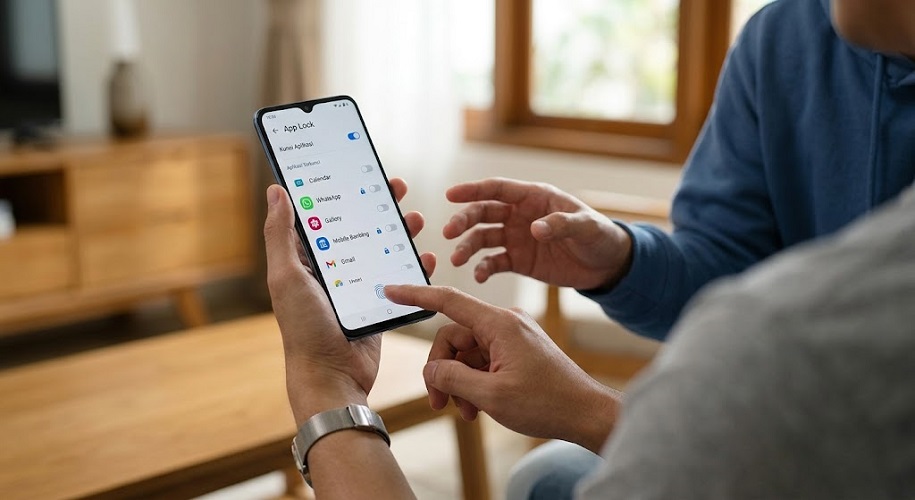
TEKNOLOGI,JS- Meminjamkan HP kepada teman, pasangan, atau anggota keluarga memang sering terasa seperti hal biasa. Seseorang mungkin hanya ingin melakukan panggilan, membuka media sosial, mencari informasi di internet, atau menonton video sebentar.
Namun, situasinya bisa berubah ketika HP tersebut menyimpan banyak informasi pribadi.
Percakapan di WhatsApp, foto keluarga, email, dokumen pekerjaan, aplikasi perbankan, hingga dompet digital semuanya berada dalam satu perangkat. Karena itu, pemilik HP tentu ingin menjaga setiap data tersebut agar tidak sembarang orang membukanya.
Kabar baiknya, pengguna Android memiliki beberapa fitur yang dapat membantu menjaga phone privacy tanpa harus menolak ketika seseorang ingin meminjam HP.
Pengguna tidak selalu membutuhkan aplikasi tambahan. Sejumlah perangkat Android sudah menyediakan fitur keamanan seperti App Lock, Screen Pinning, serta ruang penyimpanan khusus untuk data pribadi.
Dengan memanfaatkan fitur tersebut, kamu dapat memberikan HP kepada orang lain sesuai kebutuhan tanpa membuka seluruh isi perangkat.
Lantas, bagaimana cara mengunci aplikasi di HP Android agar data pribadi tetap aman?
1. Gunakan Fitur App Lock di HP Android
Cara pertama yang dapat kamu coba adalah menggunakan fitur App Lock atau kunci aplikasi.
Fitur ini memungkinkan pengguna memberikan perlindungan tambahan pada aplikasi tertentu. Setelah kamu mengaktifkannya, orang lain harus memasukkan PIN, pola, kata sandi, sidik jari, atau metode keamanan lain sebelum membuka aplikasi tersebut.
Menariknya, App Lock tidak selalu tersedia dengan nama yang sama pada setiap perangkat. Produsen HP biasanya menempatkan fitur tersebut pada menu keamanan dengan istilah yang berbeda.
Pada beberapa perangkat, kamu dapat menemukannya melalui menu Pengaturan. Setelah itu, cari bagian seperti Keamanan, Privasi, Kunci Aplikasi, atau App Lock.
Jika fitur tersebut tersedia, pilih aplikasi yang ingin kamu lindungi. Selanjutnya, tentukan metode autentikasi yang akan digunakan.
Kamu tidak perlu mengunci semua aplikasi. Pilih aplikasi yang benar-benar menyimpan informasi penting.
Misalnya, kamu dapat mengunci:
- aplikasi mobile banking;
- dompet digital;
- WhatsApp;
- aplikasi email;
- galeri foto;
- aplikasi penyimpanan dokumen;
- aplikasi catatan pribadi.
Dengan strategi tersebut, orang lain tetap dapat menggunakan fungsi HP yang kamu izinkan tanpa memperoleh akses bebas ke data pribadi.
2. Prioritaskan Aplikasi yang Menyimpan Data Sensitif
Setelah mengetahui fungsi Android app lock, langkah berikutnya adalah menentukan aplikasi mana yang membutuhkan perlindungan.
Tidak semua aplikasi memiliki tingkat risiko yang sama.
Browser, kalkulator, pemutar musik, atau aplikasi cuaca mungkin tidak menyimpan informasi yang terlalu sensitif. Sebaliknya, aplikasi perbankan, email, galeri, dan aplikasi percakapan dapat menyimpan berbagai informasi pribadi.
Karena itu, kamu perlu membuat prioritas.
Aplikasi perbankan menjadi salah satu contoh yang patut mendapatkan perhatian lebih. Di dalamnya terdapat informasi saldo, riwayat transaksi, rekening, dan berbagai fitur finansial.
Hal yang sama berlaku untuk dompet digital. Meskipun seseorang mungkin tidak dapat melakukan transaksi tanpa verifikasi tambahan, menjaga akses ke aplikasi tetap penting untuk mengurangi risiko.
Selain itu, perhatikan aplikasi pesan.
WhatsApp, Telegram, email, dan layanan komunikasi lainnya dapat menyimpan percakapan pribadi, foto, dokumen, serta informasi kontak.
Galeri juga tidak kalah penting.
Banyak orang menyimpan foto keluarga, dokumen identitas, tangkapan layar transaksi, atau gambar pekerjaan di dalam galeri. Karena itu, mengunci galeri dapat menjadi bagian dari strategi smartphone privacy.
3. Manfaatkan Screen Pinning atau Penyematan Layar
Bagaimana jika HP Android milikmu tidak memiliki App Lock?
Jangan langsung menganggap perangkat tidak memiliki fitur keamanan tambahan.
Kamu dapat memeriksa fitur Screen Pinning atau Penyematan Layar.
Fitur ini memiliki konsep yang berbeda dari App Lock. Alih-alih mengunci aplikasi tertentu satu per satu, Screen Pinning membatasi perangkat agar tetap berada pada satu aplikasi yang sedang kamu pilih.
Contohnya sederhana.
Seorang teman ingin meminjam HP untuk menonton video. Kamu dapat membuka aplikasi video tersebut terlebih dahulu, lalu mengaktifkan penyematan layar.
Setelah fitur aktif, pengguna dapat berinteraksi dengan aplikasi yang kamu sematkan. Namun, mereka tidak dapat berpindah secara bebas ke aplikasi lain tanpa melewati proses keluar dari mode penyematan.
Cara mengaktifkan fitur ini dapat berbeda sesuai versi Android dan merek HP.
Umumnya, pengguna dapat mencarinya melalui:
Pengaturan → Keamanan/Keamanan & Privasi → Penyematan Layar
Pada perangkat tertentu, kamu mungkin menemukan fitur tersebut melalui menu tambahan pada pengaturan sistem.
Sebelum menggunakan Screen Pinning, aktifkan terlebih dahulu opsi yang meminta PIN, pola, atau metode autentikasi ketika pengguna ingin keluar dari aplikasi yang disematkan.
Langkah tersebut penting karena tujuan utama fitur ini adalah membatasi penggunaan perangkat ketika orang lain memegang HP.
4. Gunakan Folder Aman atau Ruang Pribadi
Beberapa HP Android menyediakan fitur yang memungkinkan pengguna membuat ruang khusus untuk menyimpan aplikasi dan file pribadi.
Nama fiturnya dapat berbeda antara satu merek dengan merek lainnya. Beberapa perangkat menggunakan konsep Secure Folder, sedangkan perangkat lain menyediakan ruang pribadi atau fitur sejenis.
Konsepnya tetap sama.
Pengguna dapat memisahkan sebagian data pribadi dari penggunaan HP sehari-hari. Ruang tersebut kemudian memperoleh perlindungan tambahan melalui PIN, kata sandi, pola, atau biometrik.
Fitur ini berguna bagi pengguna yang sering meminjamkan HP kepada orang lain.
Misalnya, kamu memiliki dokumen pekerjaan, foto pribadi, atau aplikasi tertentu yang tidak ingin orang lain lihat. Kamu dapat menyimpan data tersebut di ruang yang memiliki perlindungan tambahan.
Dengan begitu, orang lain tetap dapat menggunakan bagian utama HP tanpa harus melihat seluruh isi perangkat.
Namun, jangan hanya mengandalkan fitur tersebut.
Tetap gunakan kata sandi yang kuat dan jangan membagikan kode keamanan kepada orang lain.
5. Jangan Membagikan PIN Utama HP
Langkah terakhir terdengar sederhana, tetapi memiliki peran sangat penting dalam menjaga mobile security.
Jangan sembarangan memberikan PIN, pola, atau kata sandi utama HP.
Kode tersebut berfungsi sebagai salah satu lapisan keamanan utama perangkat. Jika orang lain mengetahui kode tersebut, mereka dapat memperoleh akses yang jauh lebih luas daripada sekadar membuka satu aplikasi.
Karena itu, kamu tidak perlu memberikan PIN utama hanya karena seseorang ingin menggunakan HP selama beberapa menit.
Gunakan fitur seperti Screen Pinning jika perangkat mendukungnya. Dengan cara tersebut, kamu dapat menentukan aplikasi yang boleh digunakan tanpa membagikan kode keamanan utama.
Selain itu, gunakan biometrik jika perangkat mendukung sidik jari atau pengenalan wajah.
Namun, pengguna tetap perlu memahami bahwa biometrik bukan pengganti seluruh sistem keamanan. HP tetap dapat meminta PIN atau pola pada kondisi tertentu, misalnya setelah perangkat melakukan restart.
Mengapa Mengunci Aplikasi Penting untuk Privasi?
Smartphone saat ini tidak hanya berfungsi sebagai alat komunikasi.
Satu perangkat dapat menyimpan hampir seluruh aktivitas digital seseorang.
Mulai dari komunikasi, pekerjaan, transaksi keuangan, foto, dokumen, hingga akun media sosial semuanya dapat berada dalam satu HP.
Karena itu, kehilangan kontrol terhadap perangkat dapat menimbulkan risiko privasi.
Seseorang yang memegang HP tanpa batasan akses mungkin dapat melihat notifikasi, membuka foto, membaca percakapan, atau mengakses informasi yang sebenarnya bersifat pribadi.
Penggunaan app lock memberikan lapisan perlindungan tambahan.
Fitur tersebut memang tidak membuat HP sepenuhnya bebas dari risiko. Namun, penguncian aplikasi dapat membantu mengurangi kemungkinan orang lain membuka aplikasi sensitif secara tidak sengaja atau tanpa izin.
Jangan Lupakan Notifikasi di Layar Kunci
Mengunci aplikasi saja belum cukup.
Kamu juga perlu memperhatikan tampilan notifikasi pada layar kunci.
Bayangkan aplikasi pesan sudah menggunakan App Lock, tetapi isi pesan tetap muncul secara lengkap pada layar kunci. Orang lain tetap dapat membaca sebagian informasi tanpa membuka aplikasi.
Karena itu, periksa pengaturan notifikasi.
Kamu dapat memilih untuk menyembunyikan isi notifikasi sensitif pada layar kunci. Dengan cara tersebut, HP tetap dapat memberi tahu bahwa ada pesan baru tanpa menampilkan seluruh isi pesannya.
Langkah ini sangat berguna bagi pengguna yang sering membawa HP ke tempat umum atau meminjamkannya kepada orang lain.
Gunakan Password yang Berbeda untuk Akun Penting
Keamanan HP juga berkaitan dengan keamanan akun.
Jangan menggunakan satu kata sandi untuk semua layanan. Jika satu akun mengalami masalah keamanan, penggunaan kata sandi yang sama pada layanan lain dapat meningkatkan risiko.
Gunakan kata sandi yang kuat dan unik untuk akun penting.
Jika tersedia, aktifkan two-factor authentication (2FA) pada akun seperti email, media sosial, dan layanan finansial.
Dengan demikian, keamanan tidak hanya bergantung pada penguncian perangkat.(*)