








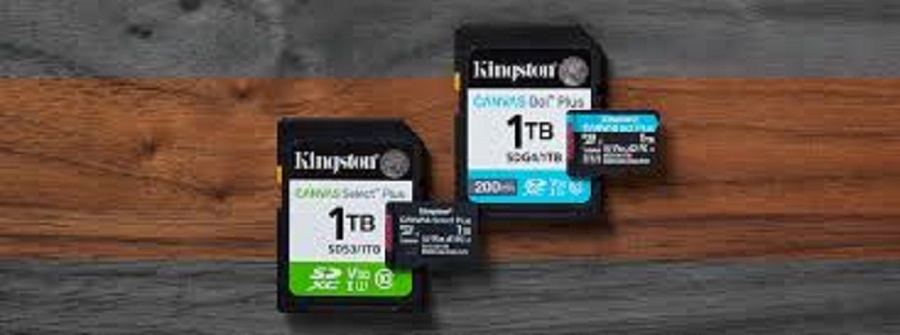
TEKNOLOGI,JS- Kartu microSD yang tiba-tiba tidak terbaca di HP bisa membuat pengguna kesulitan mengakses foto, video, dokumen, hingga file penting lainnya. Masalah ini tidak selalu menandakan kerusakan permanen. Pengguna bisa mencoba beberapa langkah sederhana untuk memeriksa penyebabnya sebelum memutuskan membeli kartu memori baru.
Sejumlah faktor dapat memicu masalah tersebut. Misalnya, konektor kartu yang kotor, posisi pemasangan yang kurang tepat, format file yang tidak kompatibel, hingga kerusakan pada sistem penyimpanan. Selain itu, gangguan pada slot kartu atau perangkat lunak HP juga dapat menghambat proses pembacaan microSD.
Namun, pengguna perlu berhati-hati saat menangani kartu yang menyimpan data penting. Jangan langsung memformat kartu atau menjalankan aplikasi perbaikan sebelum memastikan keamanan file di dalamnya.
Lantas, bagaimana cara mengatasi kartu microSD yang tidak terbaca di HP? Berikut tujuh langkah yang bisa Anda coba secara bertahap.
1. Matikan HP dan Pasang Kembali Kartu microSD
Langkah pertama yang bisa Anda lakukan adalah memeriksa posisi kartu microSD. Terkadang, HP gagal membaca kartu karena pemasangan yang kurang tepat atau gangguan sementara pada sistem.
Pertama, matikan HP sepenuhnya. Setelah itu, keluarkan kartu microSD menggunakan alat pembuka slot kartu yang sesuai. Periksa posisi kartu dan pastikan tidak ada bagian yang bengkok atau retak.
Selanjutnya, pasang kembali kartu sesuai petunjuk pada slot. Pastikan posisi kartu sudah benar sebelum menutup tempat penyimpanan.
Nyalakan HP dan buka menu pengaturan penyimpanan. Periksa apakah perangkat sudah mengenali kartu tersebut.
Jika kartu kembali terbaca, kemungkinan masalah sebelumnya berasal dari pemasangan atau gangguan sementara. Namun, jika HP tetap tidak mengenalinya, lanjutkan ke pemeriksaan berikutnya.
2. Bersihkan Konektor Kartu dari Debu
Kotoran yang menempel pada bagian kontak kartu dapat mengganggu hubungan antara microSD dan perangkat. Kondisi ini bisa membuat HP gagal membaca kartu meskipun fisiknya masih berfungsi.
Untuk membersihkannya, gunakan kain lembut yang kering dan tidak meninggalkan serat. Usap perlahan bagian kontak berwarna emas pada kartu.
Hindari penggunaan air, cairan pembersih, atau benda tajam karena bahan tersebut dapat merusak permukaan kartu. Jangan pula menggosok kontak terlalu keras.
Selain itu, periksa slot kartu pada HP. Jika Anda melihat debu, gunakan alat pembersih yang sesuai tanpa memasukkan benda tajam ke dalam slot.
Pastikan HP tetap dalam keadaan mati selama proses pembersihan. Setelah selesai, pasang kembali kartu dan periksa apakah perangkat sudah mengenalinya.
3. Periksa Pengaturan Penyimpanan HP
Terkadang, HP sebenarnya mengenali kartu microSD, tetapi sistem tidak menampilkan file karena masalah pengaturan atau gangguan perangkat lunak.
Untuk memeriksanya, buka menu Pengaturan, kemudian cari bagian Penyimpanan atau Penyimpanan dan memori. Nama menu dapat berbeda sesuai merek dan versi sistem operasi.
Jika HP menampilkan kartu microSD, periksa status penyimpanannya. Beberapa perangkat mungkin meminta pengguna mengaktifkan atau memasang kartu terlebih dahulu sebelum mengakses file.
Jika sistem menampilkan pesan kesalahan, catat pesan tersebut agar Anda dapat menentukan langkah selanjutnya.
Pengguna juga bisa memulai ulang HP untuk menyegarkan sistem. Namun, jangan memilih opsi format jika kartu masih menyimpan file penting yang belum memiliki salinan cadangan.
4. Uji Kartu microSD Menggunakan HP atau Laptop Lain
Langkah berikutnya bertujuan menentukan sumber masalah. Anda perlu memastikan apakah kartu microSD mengalami kerusakan atau justru HP yang bermasalah.
Coba pasang kartu pada HP lain yang mendukung kapasitas dan jenis kartu tersebut. Anda juga bisa menggunakan card reader untuk menghubungkannya ke laptop atau komputer.
Jika perangkat lain dapat membaca kartu dengan normal, kemungkinan masalah berasal dari slot, pengaturan, atau sistem HP pertama.
Sebaliknya, jika beberapa perangkat tetap gagal membaca kartu, kemungkinan masalah terletak pada kartu itu sendiri atau sistem filenya.
Meski demikian, hasil pengujian tidak selalu memastikan penyebab kerusakan. Kartu yang mulai rusak bisa menunjukkan gejala berbeda pada setiap perangkat.
Jika komputer meminta Anda memformat kartu, jangan langsung menyetujuinya. Batalkan permintaan tersebut apabila Anda masih membutuhkan data di dalamnya.
5. Periksa Format File dan Kompatibilitas Kartu
Setiap perangkat memiliki dukungan format penyimpanan yang berbeda. Karena itu, kartu microSD yang sebelumnya berfungsi pada satu perangkat belum tentu langsung terbaca pada perangkat lain.
FAT32 dan exFAT merupakan dua format yang umum digunakan pada kartu microSD. Dukungan format bergantung pada kapasitas kartu, jenis perangkat, dan sistem operasi yang digunakan.
Sementara itu, format NTFS lebih lazim digunakan pada komputer Windows dan tidak selalu mendapat dukungan dari HP.
Untuk memeriksa format kartu, hubungkan microSD ke komputer menggunakan card reader. Buka pengelola file, kemudian periksa informasi sistem file melalui menu properti penyimpanan.
Jika komputer dapat membaca kartu, segera salin file penting ke penyimpanan lain. Setelah itu, periksa panduan resmi HP untuk mengetahui format yang kompatibel.
Jangan memformat kartu hanya karena formatnya berbeda. Proses tersebut dapat menghapus file yang tersimpan di dalamnya. Jika kartu menyimpan data penting dan sistem tidak dapat membacanya, pertimbangkan pemulihan data terlebih dahulu.
6. Periksa Kesalahan Sistem File dengan Hati-Hati
Kerusakan sistem file juga dapat membuat kartu microSD tidak terbaca atau menyebabkan sebagian file menghilang. Kondisi ini bisa muncul setelah pengguna mencabut kartu tanpa melepasnya dengan aman, mengalami gangguan daya, atau menggunakan kartu yang mulai rusak.
Jika komputer masih dapat mengenali kartu, Anda bisa memeriksa apakah sistem menampilkan pesan kesalahan. Namun, jangan langsung menjalankan perintah perbaikan yang mengubah struktur penyimpanan apabila file di dalamnya sangat penting.
Beberapa fitur pemeriksaan disk dapat memperbaiki kesalahan sistem file. Akan tetapi, proses tersebut juga berpotensi mengubah data atau membuat sebagian file sulit dipulihkan.
Karena itu, utamakan penyalinan data jika kartu masih bisa diakses. Jika komputer tidak dapat membaca kartu, tetapi file di dalamnya bernilai penting, hentikan percobaan yang berisiko mengubah data dan pertimbangkan bantuan layanan pemulihan profesional.
Langkah ini lebih aman daripada mencoba berbagai aplikasi tanpa mengetahui penyebab kerusakannya.
7. Gunakan Aplikasi Pemulihan Data atau Bawa ke Teknisi
Jika enam langkah sebelumnya belum berhasil, Anda bisa mempertimbangkan perangkat lunak pemulihan data. Pilih aplikasi yang memiliki reputasi baik dan unduh dari situs resmi pengembang.
Sebelum menggunakan aplikasi, pastikan komputer masih dapat mendeteksi kartu microSD. Beberapa program pemulihan mampu memindai kartu yang mengalami kerusakan logis, tetapi tidak dapat memperbaiki kerusakan fisik pada komponen penyimpanan.
Jangan menyimpan hasil pemulihan langsung ke kartu yang bermasalah. Gunakan hard disk, SSD, atau media penyimpanan lain untuk mengurangi risiko menimpa data yang masih bisa diselamatkan.
Selain itu, hindari aplikasi yang menjanjikan pemulihan data secara mutlak. Tidak ada perangkat lunak yang dapat menjamin keberhasilan pada semua jenis kerusakan.
Jika kartu tidak terdeteksi sama sekali, mengalami kerusakan fisik, atau menyimpan dokumen yang sangat penting, mintalah bantuan teknisi atau layanan pemulihan data. Langkah ini terutama penting jika Anda ingin mempertahankan peluang pemulihan file.
Kapan Harus Mengganti Kartu microSD?
Pengguna perlu mempertimbangkan penggantian kartu jika perangkat terus gagal membacanya, kartu sering terputus, file berulang kali rusak, atau proses penyimpanan selalu mengalami kegagalan.
Kerusakan fisik, usia pemakaian, dan kualitas kartu dapat memengaruhi keandalannya. Namun, jangan menyimpulkan bahwa kartu sudah rusak hanya karena HP tidak dapat membacanya sekali.
Jika kartu masih berfungsi pada perangkat lain, periksa slot dan pengaturan HP terlebih dahulu. Sebaliknya, jika kartu tidak terbaca di beberapa perangkat dan terus menunjukkan kesalahan, Anda perlu mempertimbangkan kemungkinan kerusakan permanen.
Saat membeli kartu pengganti, pilih produk dari penjual tepercaya. Sesuaikan kapasitas dan kelas kecepatan dengan kebutuhan serta dukungan perangkat. Hindari kartu dengan harga yang terlalu murah dan klaim kapasitas yang tidak masuk akal.
Cara Mencegah Kartu microSD Tidak Terbaca Kembali
Setelah berhasil mengatasi masalah, pengguna perlu menjaga kartu agar tetap berfungsi dengan baik. Kebiasaan sederhana dapat membantu mengurangi risiko kehilangan data.
Pertama, selalu gunakan fitur pelepasan kartu yang aman sebelum mencabut microSD dari HP atau komputer. Kedua, hindari mencabut kartu saat perangkat sedang membaca atau menulis data.
Selanjutnya, jangan memenuhi seluruh kapasitas kartu hingga ruang penyimpanan benar-benar habis. Sisakan ruang untuk membantu pengelolaan file dan pembaruan data.
Pengguna juga perlu mencadangkan foto, video, dan dokumen penting secara berkala ke komputer atau penyimpanan awan. Dengan demikian, kerusakan kartu tidak langsung menyebabkan kehilangan seluruh file.
Terakhir, gunakan kartu microSD sesuai spesifikasi perangkat dan hindari paparan air, panas berlebihan, serta benturan fisik.(*)