








TEKNOLOGI,JS- Penggunaan aplikasi spreadsheet seperti Microsoft Excel semakin penting di era digital. Banyak pelajar, mahasiswa, hingga profesional memanfaatkan Excel untuk mengolah data, membuat laporan, hingga analisis sederhana sampai kompleks.
Salah satu fitur yang paling sering digunakan adalah tabel. Dengan tabel, pengguna bisa menyusun data secara lebih rapi, memfilter informasi, serta melakukan analisis dengan lebih efisien. Kabar baiknya, siapa pun kini bisa membuat tabel di Excel tanpa perlu keahlian khusus.
Melalui panduan ini, Anda akan memahami cara membuat tabel di Excel di berbagai perangkat, mulai dari Windows, MacOS, hingga Excel versi web. Selain itu, artikel ini juga telah dioptimasi dengan keyword global seperti how to create table in Excel, Excel table tutorial, dan Excel tips for beginners agar mudah ditemukan di mesin pencari.
Kenapa Harus Menggunakan Fitur Tabel di Excel?
Sebelum masuk ke langkah-langkahnya, penting untuk memahami manfaat fitur tabel di Excel. Pertama, tabel membantu Anda mengelola data secara otomatis. Kedua, fitur ini memudahkan proses sorting dan filtering. Selain itu, Excel juga menyediakan format visual yang membuat data lebih mudah dibaca.
Lebih lanjut, tabel memungkinkan penggunaan rumus dinamis yang mengikuti perubahan data. Dengan kata lain, pekerjaan Anda menjadi lebih cepat dan efisien.
Cara Membuat Tabel di Microsoft Excel (Windows)
Bagi pengguna Windows, proses pembuatan tabel di Excel sangat sederhana. Ikuti langkah berikut:
- Pilih salah satu sel dari data yang ingin Anda ubah menjadi tabel.
- Kemudian klik menu Home pada toolbar.
- Setelah itu, pilih opsi Format as Table.
- Selanjutnya, tentukan gaya tabel sesuai kebutuhan Anda.
- Pastikan rentang data sudah benar pada kotak dialog Create Table.
- Jika data memiliki judul kolom, centang opsi My table has headers.
- Terakhir, klik OK dan tabel akan langsung terbentuk.
Dengan langkah ini, data Anda langsung tampil lebih profesional dan siap dianalisis.
Cara Membuat Tabel di Microsoft Excel (MacOS)
Pengguna MacOS juga dapat mengikuti langkah yang hampir sama. Meskipun tampilan sedikit berbeda, prosesnya tetap mudah:
- Pilih sel atau range data yang ingin diformat.
- Lalu klik menu Home.
- Pilih Format as Table.
- Tentukan desain tabel yang diinginkan.
- Pastikan rentang data sudah sesuai.
- Centang opsi header jika diperlukan.
- Klik OK untuk menyelesaikan.
Dengan mengikuti langkah ini, pengguna Mac tetap bisa menikmati fitur tabel secara maksimal tanpa kendala.
Cara Membuat Tabel di Excel Web (Online)
Kini, banyak pengguna beralih ke Excel versi online karena fleksibilitasnya. Anda bisa mengaksesnya langsung melalui browser tanpa instalasi.
Berikut cara membuat tabel di Excel Web:
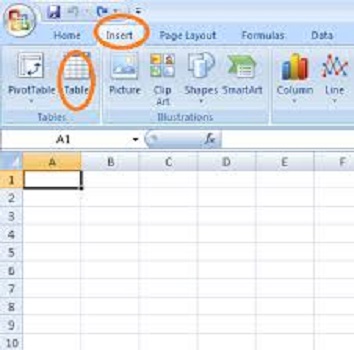
- Untuk tabel kosong, klik menu Insert > Table.
- Jika sudah memiliki data, pilih terlebih dahulu rentang sel.
- Kemudian klik Home > Format as Table.
- Pilih gaya tabel yang sesuai.
- Jika Anda tidak mencentang opsi header, Excel akan otomatis membuat nama seperti Column1.
- Untuk mengubahnya, klik dua kali pada header dan ganti sesuai kebutuhan.
Dengan cara ini, Anda tetap bisa bekerja secara fleksibel di mana saja.
Tips Optimasi Tabel Excel agar Lebih Profesional
Agar hasil tabel Anda semakin maksimal, berikut beberapa tips penting:
- Gunakan nama header yang jelas dan spesifik
- Hindari sel kosong dalam tabel
- Gunakan fitur filter untuk analisis cepat
- Manfaatkan conditional formatting untuk visualisasi data
- Simpan file secara berkala agar tidak kehilangan data
Selain itu, Anda juga bisa menggabungkan tabel dengan fitur lain seperti pivot table untuk analisis yang lebih mendalam.
Kesimpulan
Membuat tabel di Microsoft Excel ternyata sangat mudah, baik di Windows, MacOS, maupun versi web. Dengan memahami langkah-langkah dasar ini, Anda bisa mengelola data dengan lebih rapi, cepat, dan efisien.
Oleh karena itu, mulai sekarang biasakan menggunakan fitur tabel agar pekerjaan Anda terlihat lebih profesional dan terstruktur. Terlebih lagi, kemampuan mengolah data di Excel menjadi salah satu skill penting di dunia kerja modern.(*)