








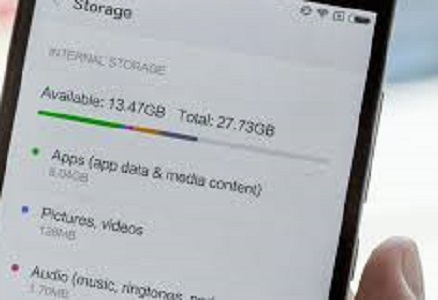
TEKNOLOGI, JS– Memori HP penuh bisa mengganggu aktivitas sehari-hari. Pengguna mungkin kesulitan mengunduh aplikasi, mengambil foto, merekam video, hingga memperbarui sistem operasi. Bahkan, sejumlah ponsel bisa terasa lambat ketika ruang penyimpanan internal hampir habis.
Namun, kamu tidak perlu langsung menghapus foto kenangan atau aplikasi favorit. Ada beberapa cara untuk mengosongkan memori HP tanpa kehilangan file penting maupun mengorbankan aplikasi yang masih kamu gunakan.
Kuncinya terletak pada pengelolaan file, pembersihan cache, serta pemanfaatan penyimpanan eksternal dan layanan cloud. Dengan langkah yang tepat, kamu bisa mendapatkan ruang tambahan tanpa harus mereset ponsel ke pengaturan pabrik.
Berikut sembilan cara mengatasi memori HP penuh yang bisa kamu coba di ponsel Android maupun iPhone.
1. Bersihkan Cache Aplikasi yang Memakan Ruang
Cache menjadi salah satu penyebab penyimpanan internal cepat penuh. Aplikasi seperti browser, media sosial, dan layanan streaming menyimpan file sementara untuk mempercepat proses pemuatan konten.
Seiring waktu, file tersebut dapat menumpuk dan menghabiskan ruang penyimpanan. Karena itu, membersihkan cache menjadi langkah awal yang praktis.
Pengguna Android bisa mengikuti langkah berikut:
- Buka menu Pengaturan.
- Pilih Aplikasi atau Manajemen Aplikasi.
- Cari aplikasi yang menggunakan banyak ruang.
- Buka menu Penyimpanan.
- Tekan Hapus Cache.
Nama menu mungkin berbeda pada setiap merek ponsel.
Perlu kamu ingat, pilih opsi Hapus Cache, bukan Hapus Data. Opsi Hapus Data dapat menghapus pengaturan, akun lokal, atau file yang tersimpan di dalam aplikasi.
Sementara itu, iPhone tidak menyediakan tombol pembersihan cache untuk semua aplikasi. Pengguna bisa memeriksa pengaturan penyimpanan dan memanfaatkan fitur pembersihan yang tersedia pada aplikasi terkait.
2. Pindahkan Foto dan Video ke Cloud Storage
Foto dan video beresolusi tinggi sering menghabiskan sebagian besar memori HP. Apalagi, satu video berdurasi beberapa menit dapat memiliki ukuran file yang cukup besar.
Untuk mengatasinya, kamu bisa memanfaatkan layanan penyimpanan cloud seperti Google Photos, Google Drive, iCloud, atau OneDrive.
Pertama, aktifkan fitur pencadangan atau unggah file yang ingin kamu simpan. Setelah itu, pastikan proses unggahan selesai dan file benar-benar tersedia di akun cloud.
Selanjutnya, gunakan fitur pengosongan ruang jika layanan tersebut menyediakannya. Pada Google Photos, misalnya, fitur Kosongkan ruang dapat menghapus salinan lokal foto dan video yang sudah memiliki cadangan.
Langkah ini memungkinkan kamu tetap mengakses koleksi foto melalui internet tanpa harus menyimpan seluruh file di memori internal.
Namun, perhatikan kapasitas cloud yang tersedia. Layanan gratis memiliki batas penyimpanan tertentu, sehingga kamu mungkin perlu mengelola file atau memilih paket tambahan jika ruangnya tidak mencukupi.
3. Hapus File Unduhan yang Sudah Tidak Terpakai
Folder unduhan sering menyimpan berbagai file yang sudah tidak dibutuhkan. Dokumen lama, berkas instalasi, gambar, dan video kiriman dapat menumpuk tanpa kamu sadari.
Padahal, sebagian file tersebut mungkin tidak lagi memiliki kegunaan.
Untuk membersihkannya, buka aplikasi Pengelola File atau Files di ponsel. Selanjutnya, masuk ke folder Download atau Unduhan.
Periksa setiap file sebelum menghapusnya. Prioritaskan berkas instalasi lama, dokumen sementara, serta file yang sudah kamu simpan di lokasi lain.
Jangan langsung menghapus semua isi folder. Pastikan kamu masih memiliki salinan dokumen penting, seperti tiket perjalanan, bukti pembayaran, atau berkas pekerjaan.
Cara sederhana ini dapat membantu mengurangi penggunaan memori tanpa menghapus foto maupun aplikasi.
4. Manfaatkan Files by Google untuk Menemukan File Besar
Pengguna Android dapat memanfaatkan Files by Google untuk memeriksa kondisi penyimpanan. Aplikasi ini menyediakan rekomendasi pembersihan yang membantu pengguna menemukan file yang mungkin sudah tidak diperlukan.
Kamu bisa memeriksa file berukuran besar, unduhan lama, serta kategori file lain yang muncul dalam rekomendasi aplikasi.
Setelah itu, pilih file yang benar-benar tidak kamu perlukan. Hindari menghapus dokumen atau media hanya karena aplikasi menandainya sebagai file berukuran besar.
Selain itu, kamu tidak perlu memasang banyak aplikasi pembersih sekaligus. Pilih aplikasi tepercaya dari toko resmi agar kamu dapat mengurangi risiko mengunduh aplikasi yang meminta akses berlebihan.
Perlu diketahui, aplikasi pembersih tidak selalu bisa menambah ruang secara signifikan. Hasilnya bergantung pada jumlah file yang bisa kamu hapus dengan aman.
5. Periksa Media WhatsApp dan Aplikasi Pesan
WhatsApp dapat menghabiskan banyak ruang penyimpanan karena aplikasi ini menyimpan foto, video, dokumen, pesan suara, dan berbagai media dari percakapan.
Jika kamu tergabung dalam banyak grup, jumlah file tersebut bisa bertambah dengan cepat.
Untuk memeriksanya, buka WhatsApp, masuk ke Setelan, lalu pilih Penyimpanan dan Data. Selanjutnya, buka Kelola Penyimpanan untuk melihat file yang menggunakan banyak ruang.
Pilih video berukuran besar atau media yang sudah tidak kamu butuhkan. Periksa file satu per satu sebelum menghapusnya agar kamu tidak kehilangan dokumen penting.
Kamu juga bisa mengatur kebiasaan mengunduh media secara otomatis. Batasi unduhan otomatis untuk video atau file berukuran besar jika kamu sering menerima banyak kiriman.
Dengan cara ini, kamu dapat mengendalikan pertumbuhan penggunaan memori tanpa perlu menghapus aplikasi WhatsApp.
6. Pindahkan File ke Laptop atau Komputer
Jika kamu memiliki banyak video, foto, musik, atau dokumen, komputer bisa menjadi tempat penyimpanan alternatif.
Cara ini cocok bagi pengguna yang ingin menyimpan file dalam jangka panjang tanpa bergantung sepenuhnya pada layanan cloud.
Hubungkan ponsel Android ke komputer menggunakan kabel USB yang mendukung transfer data. Setelah itu, pilih mode Transfer File jika ponsel menampilkan pilihan koneksi USB.
Buka penyimpanan ponsel melalui komputer, lalu salin file yang ingin kamu pindahkan. Setelah proses penyalinan selesai, buka beberapa file dari komputer untuk memastikan semuanya dapat diakses.
Barulah kamu menghapus salinan lokal dari ponsel jika memang ingin mengosongkan memori.
Pengguna iPhone dapat memanfaatkan komputer yang kompatibel untuk mengimpor foto dan video. Prosedurnya bergantung pada sistem operasi serta aplikasi yang digunakan.
Agar lebih aman, simpan salinan cadangan tambahan untuk file yang sangat penting.
7. Gunakan Flash Drive dengan USB OTG
Selain komputer, kamu bisa memanfaatkan flash drive yang mendukung USB OTG atau konektor yang sesuai dengan ponsel.
Perangkat ini memungkinkan kamu memindahkan file berukuran besar tanpa harus menggunakan koneksi internet.
Pertama, pastikan ponsel mendukung USB OTG dan flash drive memiliki konektor yang sesuai. Jika perlu, gunakan adaptor yang kompatibel.
Setelah menghubungkan perangkat, buka aplikasi Pengelola File. Pilih foto, video, atau dokumen yang ingin kamu salin ke flash drive.
Periksa hasil penyalinan sebelum menghapus file dari ponsel. Kamu juga perlu menjaga flash drive agar tidak rusak atau hilang karena perangkat tersebut menyimpan salinan file penting.
Solusi ini cukup praktis bagi pengguna yang memiliki koleksi video besar, tetapi tidak ingin membayar biaya langganan cloud.
8. Periksa File Duplikat dan Media yang Sama
File duplikat juga dapat memenuhi penyimpanan tanpa memberikan manfaat tambahan. Contohnya, foto yang sama mungkin tersimpan beberapa kali karena proses pengunduhan, pengiriman pesan, atau penyalinan file.
Untuk mengatasinya, gunakan fitur pengelolaan file yang tersedia pada ponsel atau aplikasi tepercaya yang mampu mendeteksi duplikat.
Periksa nama, ukuran, dan isi file sebelum menghapus salinan. Jangan hanya mengandalkan nama file karena dua dokumen dengan nama berbeda bisa memiliki isi yang sama, sedangkan dua file bernama sama belum tentu identik.
Pada koleksi foto, perhatikan juga gambar serupa yang berasal dari pengambilan berulang. Kamu bisa memilih hasil terbaik dan memindahkan foto lainnya ke penyimpanan cadangan jika ingin mempertahankannya.
Dengan pemeriksaan rutin, kamu bisa mengurangi file yang tidak perlu tanpa menghapus seluruh koleksi foto.
9. Manfaatkan Fitur Optimasi Penyimpanan Bawaan HP
Produsen smartphone umumnya menyediakan fitur pengelolaan penyimpanan yang membantu pengguna memeriksa pemakaian memori.
Pada Android, menu Penyimpanan biasanya menampilkan penggunaan ruang oleh aplikasi, foto, video, dokumen, dan kategori lainnya. Beberapa merek juga menyediakan fitur pembersihan file sementara.
Sementara itu, pengguna iPhone bisa membuka Pengaturan, memilih Umum, lalu Penyimpanan iPhone.
Menu tersebut menampilkan daftar aplikasi beserta penggunaan ruangnya. iPhone juga menawarkan rekomendasi tertentu, termasuk pilihan untuk menghapus aplikasi yang jarang digunakan sambil mempertahankan dokumen dan datanya.
Jika tujuanmu adalah mempertahankan aplikasi, periksa rekomendasi tersebut sebelum mengambil tindakan. Fitur penghapusan aplikasi yang tidak digunakan berbeda dari penghapusan aplikasi beserta seluruh datanya.
Kamu juga sebaiknya menyisakan ruang kosong yang cukup untuk membantu sistem bekerja dengan baik dan mengunduh pembaruan.
Hindari Kesalahan Saat Membersihkan Memori HP
Sebelum menghapus file, ada beberapa hal yang perlu kamu perhatikan.
Pertama, jangan menghapus data aplikasi secara sembarangan. Tindakan tersebut dapat menghilangkan pengaturan, sesi masuk, atau data lokal tertentu.
Kedua, jangan menganggap semua file yang sudah terunggah ke cloud pasti aman. Pastikan proses pencadangan selesai dan kamu dapat membuka file melalui akun yang benar.
Ketiga, hindari aplikasi pembersih yang menjanjikan peningkatan performa secara berlebihan. Gunakan fitur bawaan ponsel atau aplikasi tepercaya yang tersedia melalui toko resmi.
Terakhir, jangan langsung melakukan reset pabrik hanya karena memori penuh. Langkah tersebut dapat menghapus data lokal dan sebaiknya menjadi pilihan terakhir setelah kamu menyiapkan cadangan yang memadai.(*)