








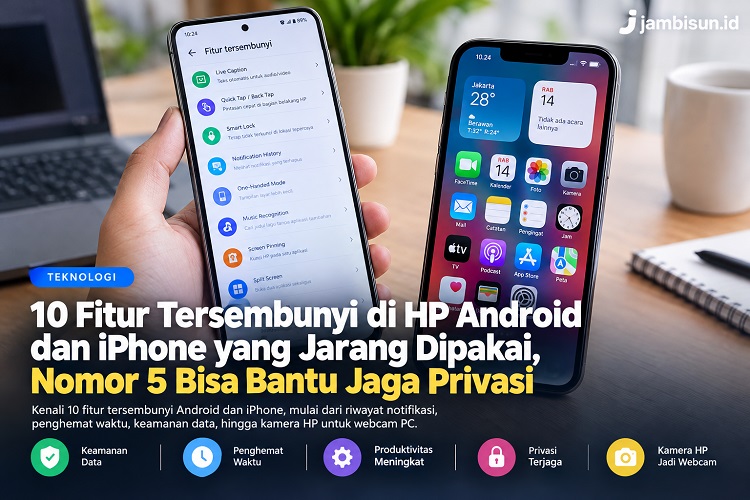
TEKNOLOGI,JS- Pengguna smartphone kini bisa menikmati beragam teknologi untuk berkomunikasi, bekerja, mencari informasi, hingga mengelola aktivitas sehari-hari. Namun, banyak orang masih mengandalkan fungsi dasar seperti menelepon, mengirim pesan, membuka media sosial, dan mengambil foto.
Padahal, Android dan iPhone menawarkan sejumlah fitur praktis yang bisa membantu pengguna menghemat waktu, mengatur pekerjaan, serta menjaga privasi. Beberapa fitur bahkan memungkinkan pengguna menemukan notifikasi yang terlewat, memindahkan kursor saat mengetik, hingga memanfaatkan kamera HP sebagai webcam komputer.
Pengguna tidak selalu perlu mengunduh aplikasi tambahan untuk menikmati fungsi tersebut. Meski begitu, ketersediaan fitur dan cara mengaktifkannya bergantung pada merek HP, versi sistem operasi, aplikasi keyboard, serta wilayah penggunaan.
Lantas, apa saja fitur smartphone yang jarang diketahui tetapi berguna untuk aktivitas sehari-hari? Berikut sepuluh fitur yang layak Anda coba.
1. Geser Kursor dengan Menahan Tombol Spasi
Menulis pesan panjang atau menyunting dokumen melalui layar kecil terkadang terasa merepotkan. Terlebih lagi, ketika pengguna harus memperbaiki satu huruf di tengah kalimat, sentuhan jari sering membuat posisi kursor meleset.
Untuk mengatasinya, pengguna dapat memanfaatkan fitur pengendali kursor pada keyboard. Pada Gboard dan sejumlah keyboard iPhone, pengguna cukup menahan tombol spasi, kemudian menggeser jari untuk memindahkan kursor ke posisi yang diinginkan.
Cara ini membantu pengguna mengedit pesan, menyusun email, dan memperbaiki artikel tanpa harus menghapus banyak kata.
Namun, dukungan gerakan tersebut bergantung pada aplikasi keyboard dan perangkat. Jika cara ini tidak berfungsi, periksa pengaturan keyboard atau gunakan metode pemindahan kursor yang tersedia pada perangkat Anda.
2. Live Caption Mengubah Suara Menjadi Teks
Pernah menonton video di tempat umum ketika Anda tidak bisa menyalakan suara? Fitur Live Caption dapat membantu pengguna memahami percakapan dalam video tanpa harus mendengarkan audio secara langsung.
Pada perangkat Android yang mendukungnya, fitur ini menghasilkan teks otomatis dari suara yang sedang diputar. Pengguna dapat membaca dialog video, mengikuti sebagian percakapan, atau memahami konten audio dalam kondisi tertentu.
Untuk mencobanya, buka pengaturan volume dan cari ikon Live Caption jika perangkat mendukung fitur tersebut. Pengguna juga dapat mencari nama fitur ini melalui kolom pencarian di menu Settings atau Setelan.
Perlu diingat, Live Caption tidak selalu menyediakan terjemahan ke bahasa lain. Fitur ini terutama mengubah ucapan menjadi teks, sedangkan dukungan bahasa dan jenis audio bergantung pada perangkat.
Pada iPhone, pengguna dapat memeriksa menu aksesibilitas untuk mengetahui apakah fitur Live Captions tersedia pada model, versi iOS, dan wilayah mereka.
3. Ketuk Bagian Belakang HP untuk Menjalankan Pintasan
Mengambil tangkapan layar atau membuka fungsi tertentu tidak selalu mengharuskan pengguna menekan kombinasi tombol. Sejumlah smartphone menyediakan pintasan melalui ketukan pada bagian belakang perangkat.
Apple menyediakan fitur Back Tap pada iPhone yang kompatibel. Pengguna dapat mengatur dua atau tiga ketukan untuk menjalankan tindakan tertentu, seperti mengambil screenshot, membuka fitur aksesibilitas, atau menjalankan pintasan.
Untuk mengaktifkannya, buka Settings > Accessibility > Touch > Back Tap. Selanjutnya, pilih Double Tap atau Triple Tap dan tentukan tindakan yang diinginkan.
Sementara itu, sejumlah perangkat Android menyediakan Quick Tap atau fitur serupa. Pada Google Pixel yang mendukungnya, pengguna dapat mencari Quick Tap melalui menu System dan Gestures.
Fitur ini memudahkan pengguna menjalankan perintah dengan cepat. Akan tetapi, pilihan tindakan dan kompatibilitasnya berbeda pada setiap perangkat.
4. Extend Unlock Mengurangi Frekuensi Membuka Kunci HP
Memasukkan PIN berulang kali ketika menggunakan smartphone di rumah terkadang terasa merepotkan. Android menyediakan fitur Extend Unlock pada perangkat yang kompatibel untuk mempertahankan status tidak terkunci dalam kondisi tertentu.
Fitur ini dapat bekerja berdasarkan kondisi yang didukung perangkat, seperti keberadaan pengguna, lokasi tepercaya, atau koneksi dengan perangkat tepercaya.
Pengguna dapat mencari Extend Unlock melalui kolom pencarian di menu Setelan. Pada versi Android tertentu, pengaturan ini mungkin memiliki nama atau susunan menu yang berbeda.
Meski praktis, pengguna perlu memahami risikonya. Ketika perangkat tetap tidak terkunci, orang lain yang memegang HP berpotensi mengakses informasi pribadi tanpa harus memasukkan PIN.
Karena itu, gunakan fitur ini secara selektif. Hindari mengandalkan lokasi rumah sebagai satu-satunya perlindungan ketika Anda menyimpan informasi sensitif di dalam smartphone.
5. Riwayat Notifikasi Membantu Menemukan Pemberitahuan yang Hilang
Notifikasi pesan, email, dan aplikasi sering muncul bersamaan. Ketika pengguna menghapus pemberitahuan secara tidak sengaja, informasi penting bisa ikut terlewat.
Android menyediakan Notification History pada perangkat yang mendukungnya. Setelah pengguna mengaktifkan fitur ini, sistem dapat menyimpan riwayat notifikasi sehingga pengguna bisa memeriksa pemberitahuan yang baru saja hilang.
Untuk memeriksanya, buka Setelan > Notifikasi > Riwayat notifikasi. Nama menu dapat berbeda menurut merek dan versi Android. Pada beberapa perangkat, pengguna perlu mengaktifkan fitur tersebut terlebih dahulu sebelum sistem mulai mencatat notifikasi.
Ada satu hal penting: fitur ini tidak selalu dapat memulihkan seluruh isi pesan yang sudah dihapus pengirim. Hasilnya bergantung pada notifikasi yang sempat masuk, pengaturan perangkat, dan aplikasi terkait.
Karena itu, Notification History paling tepat digunakan untuk memeriksa pemberitahuan yang terlewat, bukan sebagai jaminan untuk membaca semua pesan yang telah dihapus.
6. Mode Satu Tangan Memudahkan Penggunaan Layar Besar
Smartphone dengan layar besar memang nyaman untuk membaca berita, menonton video, dan mengedit dokumen. Namun, pengguna terkadang kesulitan menjangkau bagian atas layar ketika memegang perangkat dengan satu tangan.
Fitur One-Handed Mode membantu mengatasi masalah tersebut. Pada Android yang kompatibel, fitur ini dapat mengecilkan area tampilan agar pengguna lebih mudah menjangkau berbagai bagian layar.
Untuk mengaktifkannya, cari One-Handed Mode melalui menu Setelan. Jika tersedia, aktifkan fitur tersebut dan ikuti petunjuk perangkat.
iPhone juga menawarkan Reachability yang membantu pengguna menjangkau bagian atas layar dengan lebih mudah. Pengguna dapat mencari pengaturan Reachability melalui menu Accessibility.
Fitur ini sangat berguna ketika pengguna sedang bepergian, membawa barang, atau harus mengoperasikan HP dengan satu tangan.
7. Cari Judul Lagu Tanpa Menginstal Aplikasi Tambahan
Mendengar lagu menarik di kafe, pusat perbelanjaan, atau video media sosial sering membuat pengguna penasaran dengan judul dan penyanyinya.
Pengguna Android dapat memanfaatkan pencarian lagu melalui Google pada perangkat yang mendukung fitur tersebut. Buka aplikasi Google atau gunakan fitur pencarian lagu yang tersedia, kemudian putar audio atau senandungkan melodi sesuai petunjuk.
Pada iPhone, pengguna dapat memanfaatkan pengenalan musik Shazam melalui Control Center. Jika kontrol Music Recognition belum tersedia, periksa pengaturan Control Center dan tambahkan kontrol tersebut apabila perangkat mendukungnya.
Fitur pengenal lagu dapat membantu pengguna menemukan informasi musik tanpa harus mengetik lirik secara manual.
Namun, hasil pencarian bergantung pada kualitas suara, tingkat kebisingan, dan kemampuan sistem mengenali lagu. Musik yang terlalu pelan atau memiliki melodi yang kurang jelas mungkin sulit teridentifikasi.
8. Screen Pinning Membatasi Akses Saat HP Dipinjam
Meminjamkan smartphone kepada teman atau anggota keluarga terkadang menimbulkan kekhawatiran tentang privasi. Pengguna mungkin hanya ingin memperlihatkan foto atau memberikan akses untuk menelepon, bukan membuka seluruh isi perangkat.
Android menyediakan Screen Pinning pada perangkat yang mendukungnya. Fitur ini memungkinkan pengguna menyematkan satu aplikasi di layar sehingga orang lain tidak mudah berpindah ke aplikasi berbeda.
Untuk menggunakannya, cari App Pinning atau Penyematan aplikasi melalui Setelan. Aktifkan fitur tersebut, buka aplikasi yang ingin Anda tampilkan, kemudian sematkan aplikasi melalui menu aplikasi terbaru.
Jika perangkat menawarkan pilihan untuk meminta PIN ketika melepas sematan, aktifkan opsi tersebut demi perlindungan tambahan.
Pada iPhone, pengguna dapat menggunakan Guided Access. Fitur aksesibilitas ini membatasi penggunaan perangkat pada satu aplikasi dan menyediakan pengaturan tambahan untuk mengendalikan bagian layar atau tombol tertentu.
Dengan pengaturan yang tepat, kedua fitur tersebut membantu pengguna membatasi akses ketika orang lain meminjam smartphone.
9. Gunakan Kamera HP sebagai Webcam Komputer
Kamera smartphone modern dapat menghasilkan gambar yang lebih baik daripada webcam bawaan pada sejumlah laptop. Pengguna juga dapat memanfaatkan kamera HP untuk rapat daring, wawancara kerja, atau kegiatan belajar jarak jauh.
Android versi terbaru menyediakan dukungan webcam melalui USB pada perangkat yang kompatibel. Hubungkan smartphone ke komputer menggunakan kabel USB yang mendukung transfer data, lalu periksa notifikasi USB dan pilih opsi webcam jika tersedia.
Pada iPhone, pengguna Mac dapat memanfaatkan Continuity Camera apabila perangkat memenuhi persyaratan kompatibilitas. Fitur ini memungkinkan kamera iPhone berfungsi sebagai kamera untuk aplikasi video pada Mac yang didukung.
Pengguna Windows juga dapat memeriksa dukungan integrasi ponsel dan komputer yang tersedia pada perangkat mereka.
Sebelum rapat dimulai, pastikan komputer mengenali kamera, posisi HP stabil, pencahayaan cukup, dan baterai mencukupi. Periksa pula apakah aplikasi konferensi video sudah memilih kamera yang benar.
10. Split Screen Membantu Membuka Dua Aplikasi Sekaligus
Berpindah-pindah aplikasi ketika bekerja dapat menyita waktu. Sebagai contoh, pengguna mungkin harus membaca informasi di browser sambil menulis catatan atau membalas pesan.
Fitur Split Screen pada sejumlah perangkat Android memungkinkan pengguna membuka dua aplikasi secara bersamaan. Layar akan terbagi menjadi dua area sehingga pengguna dapat melihat kedua aplikasi tanpa terus berpindah tampilan.
Untuk mencobanya, buka menu aplikasi terbaru, pilih ikon aplikasi yang mendukung fitur tersebut, kemudian cari opsi layar terbagi atau Split Screen.
Sebagian ponsel Android juga menyediakan Floating Window. Fitur ini membuka aplikasi dalam jendela kecil yang dapat dipindahkan ke area tertentu pada layar.
Namun, tidak semua aplikasi mendukung kedua fitur tersebut. Ketersediaan Floating Window juga sangat bergantung pada antarmuka dan merek smartphone.
Bagi pengguna yang sering mengerjakan beberapa tugas sekaligus, fitur ini dapat membantu menghemat waktu dan menjaga alur kerja tetap praktis.
Fitur Mana yang Sebaiknya Diaktifkan Lebih Dahulu?
Dari sepuluh fitur tersebut, pengguna dapat memulai dari kebutuhan sehari-hari. Jika sering mengetik pesan panjang, cobalah pengendali kursor melalui tombol spasi. Jika sering melewatkan pemberitahuan, periksa Notification History.
Sementara itu, pengguna yang mengutamakan privasi dapat mempelajari Screen Pinning atau Guided Access sebelum meminjamkan HP kepada orang lain. Pengguna yang sering mengikuti rapat daring dapat mencoba dukungan webcam, sedangkan Split Screen cocok untuk pekerjaan yang membutuhkan dua aplikasi sekaligus.
Perlu diperhatikan bahwa nama menu, langkah aktivasi, dan ketersediaan fitur dapat berbeda antara Android dan iOS. Karena itu, gunakan kolom pencarian pada menu pengaturan untuk menemukan fitur yang sesuai dengan perangkat Anda.(*)